
This post extends my previous Step CA deployment:
Here we add SSH short-lived certificate login using:
- Keycloak OIDC for authentication
- Keycloak groups → SSH certificate principals (via a Step CA SSH template)
- Server-side allowlists (per-host, per-login-account) using
AuthorizedPrincipalsFile
What you’ll build
Users will:
- Run
step ssh login <your-keycloak-email> - Browser redirects to Keycloak for authentication
- Step CA issues a 1-hour SSH user certificate
- Users SSH to servers without passwords (certificate auth)
Servers will:
- Trust the Step CA SSH User CA public key (
TrustedUserCAKeys) - Allow only specific principals to log in as a specific Linux account (
AuthorizedPrincipalsFile)
Lab context
- Step CA:
https://stepca.maksonlee.com(Ubuntu 24.04, systemd, userstep,STEPPATH=/etc/step-ca) - Keycloak:
https://keycloak.maksonlee.com(realm:maksonlee.com) - Target OS: Ubuntu 24.04 servers
- Target login account on servers:
administrator
Access rules (example policy):
ssh-zabbix-admin→ can SSH asadministratoronly tozabbix.maksonlee.comssh-jenkins-admin→ can SSH asadministratoronly tojenkins.maksonlee.comssh-k8s-admin→ can SSH asadministratoronly tok8s-1.maksonlee.com,k8s-2.maksonlee.com,k8s-3.maksonlee.com
The key concept (fixing common confusion)
When people say “a server trusts your SSH User CA”, they do not mean trusting your personal SSH key.
They mean:
- Step CA holds an SSH User CA private key (kept only on the CA)
- Servers install the matching SSH User CA public key and reference it via
TrustedUserCAKeys - Users authenticate to Keycloak → Step CA signs the user’s SSH key → user gets a short-lived SSH certificate
- Access control happens via:
- Step CA template decides what principals go into the certificate (from Keycloak groups)
- Each server decides which principals may log in as
administrator(viaAuthorizedPrincipalsFile)
Verify Step CA is healthy
On the CA host:
sudo systemctl status step-ca --no-pagerUse this command directly:
sudo curl --cacert /etc/step-ca/certs/root_ca.crt https://stepca.maksonlee.com/health
# {"status":"ok"}Part 1 — Enable SSH signing in step-ca (existing CA)
1. Backup ca.json
sudo cp -a /etc/step-ca/config/ca.json \
/etc/step-ca/config/ca.json.$(date +%F-%H%M%S).bak2. Generate SSH CA keypairs (host + user)
Create a directory:
sudo mkdir -p /etc/step-ca/ssh
sudo chown -R step:step /etc/step-ca/ssh
sudo chmod 700 /etc/step-ca/sshGenerate keys (reuse the existing password file from the previous post):
# SSH Host CA (optional for later host certs)
sudo -u step -H env STEPPATH=/etc/step-ca \
step crypto keypair \
/etc/step-ca/ssh/ssh_host_ca_key.pub \
/etc/step-ca/ssh/ssh_host_ca_key \
--password-file /etc/step-ca/password.txt
# SSH User CA (used to sign user login certs)
sudo -u step -H env STEPPATH=/etc/step-ca \
step crypto keypair \
/etc/step-ca/ssh/ssh_user_ca_key.pub \
/etc/step-ca/ssh/ssh_user_ca_key \
--password-file /etc/step-ca/password.txtLock down permissions (avoid wildcards here):
sudo chmod 600 /etc/step-ca/ssh/ssh_host_ca_key /etc/step-ca/ssh/ssh_user_ca_key
sudo chmod 644 /etc/step-ca/ssh/ssh_host_ca_key.pub /etc/step-ca/ssh/ssh_user_ca_key.pub
sudo chown step:step /etc/step-ca/ssh/ssh_host_ca_key* /etc/step-ca/ssh/ssh_user_ca_key*Verify:
sudo ls -l /etc/step-ca/ssh3. Enable SSH in /etc/step-ca/config/ca.json
Edit:
sudo vi /etc/step-ca/config/ca.jsonAdd the top-level ssh section:
"ssh": {
"hostKey": "/etc/step-ca/ssh/ssh_host_ca_key",
"userKey": "/etc/step-ca/ssh/ssh_user_ca_key"
},Set global SSH duration bounds under authority.claims:
"minUserSSHCertDuration": "5m",
"maxUserSSHCertDuration": "1h",
"defaultUserSSHCertDuration": "1h"Validate JSON:
sudo jq . /etc/step-ca/config/ca.json >/dev/null && echo OKRestart:
sudo systemctl restart step-ca
sudo systemctl status step-ca --no-pagerHealth check:
sudo curl --cacert /etc/step-ca/certs/root_ca.crt https://stepca.maksonlee.com/health
# {"status":"ok"}
Part 2 — Keycloak: groups + OIDC client
1. Create groups (these become principals)
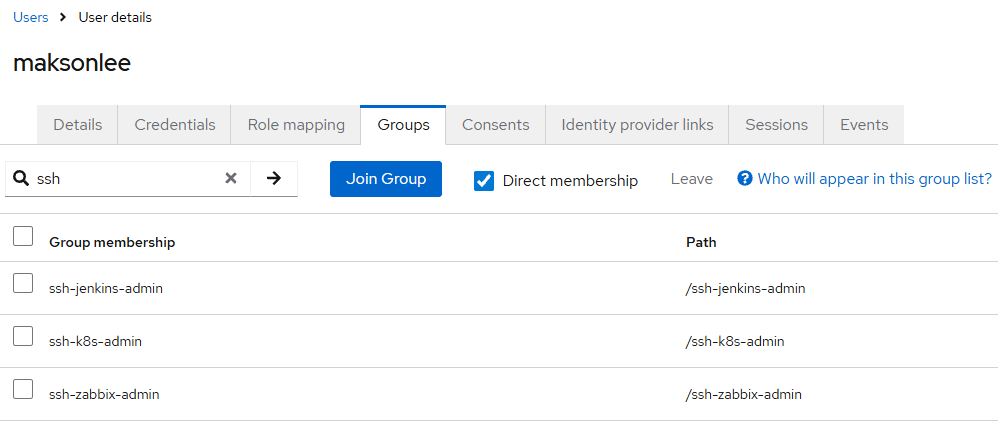
In realm maksonlee.com, create groups:
ssh-zabbix-adminssh-jenkins-adminssh-k8s-admin
Add users to groups as needed.
2. Create OIDC client step-ca-ssh
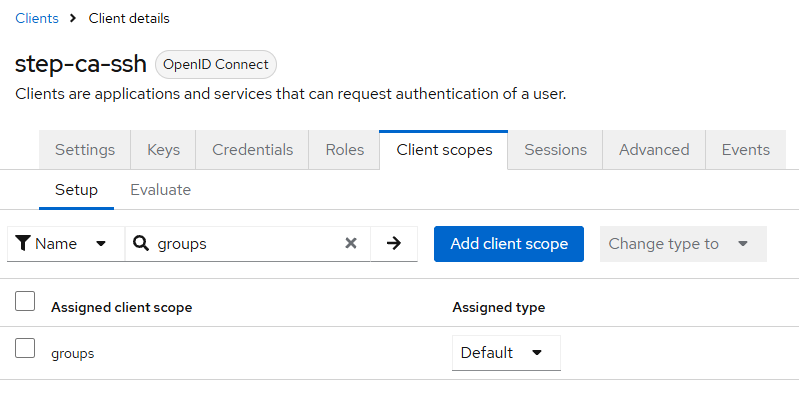
Keycloak → Clients → Create client:
- Client ID:
step-ca-ssh - Client authentication: On (confidential client)
- Standard flow: On
Redirect URIs (critical):
http://127.0.0.1:10000/*
Copy the client secret (you’ll use it in Step CA):
- <YOUR_CLIENT_SECRET>
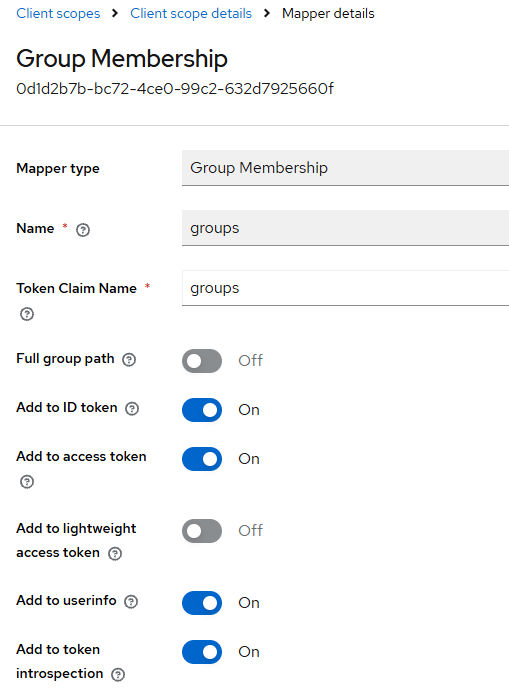
3. Add “groups” claim to the ID token
Ensure the ID token includes group membership as:
- claim name:
groups
(Keycloak typically uses a Group Membership mapper.)
Part 3 — Step CA: OIDC provisioner + SSH template (groups → principals)
1. Create the SSH template file
sudo -u step -H mkdir -p /etc/step-ca/templates/certs/ssh
sudo -u step -H vi /etc/step-ca/templates/certs/ssh/oidc-groups.tplPaste:
{
"type": {{ toJson .Type }},
"keyId": {{ toJson .KeyID }},
{{- $allowed := list "ssh-zabbix-admin" "ssh-jenkins-admin" "ssh-k8s-admin" -}}
{{- $g := .Token.groups -}}
{{- $groups := list -}}
{{- if kindIs "string" $g -}}
{{- $groups = splitList " " $g -}}
{{- else if kindIs "slice" $g -}}
{{- $groups = $g -}}
{{- end -}}
{{- $selected := list -}}
{{- range $p := $allowed -}}
{{- if has $p $groups -}}
{{- $selected = append $selected $p -}}
{{- end -}}
{{- end -}}
{{- if eq (len $selected) 0 -}}
{{- fail "No allowed SSH principals in token groups" -}}
{{- end -}}
"principals": {{ toJson ($selected | uniq) }},
"criticalOptions": {{ toJson .CriticalOptions }},
"extensions": {{ toJson .Extensions }}
}2. Add the Keycloak OIDC provisioner in ca.json
Edit:
sudo vi /etc/step-ca/config/ca.jsonUnder authority.provisioners, add:
{
"type": "OIDC",
"name": "keycloak",
"clientID": "step-ca-ssh",
"clientSecret": "<YOUR_CLIENT_SECRET>",
"configurationEndpoint": "https://keycloak.maksonlee.com/realms/maksonlee.com/.well-known/openid-configuration",
"listenAddress": "127.0.0.1:10000",
"claims": {
"enableSSHCA": true,
"maxUserSSHCertDuration": "1h",
"defaultUserSSHCertDuration": "1h"
},
"options": {
"ssh": {
"templateFile": "templates/certs/ssh/oidc-groups.tpl"
}
}
}Validate + restart:
sudo jq . /etc/step-ca/config/ca.json >/dev/null && echo OK
sudo systemctl restart step-ca
sudo systemctl status step-ca --no-pagerPart 4 — Windows 11 client: install Step CLI, bootstrap, login, verify principals
1. Install Step CLI on Windows 11
Use official install methods (Winget or Scoop).
winget install Smallstep.step2. Get the Root CA fingerprint from roots.pem (PowerShell 7 only)
This gets the fingerprint directly from the Step CA endpoint:
Open PowerShell 7 (pwsh) and run:
(Invoke-WebRequest -Uri "https://stepca.maksonlee.com/roots.pem" -SkipCertificateCheck).Content | step certificate fingerprintExample output:
4d62351126a3cfb7f5f02394edab9611afb86194a569b169f80fa37fe53d7b3f3. Bootstrap the CA
PowerShell:
step ca bootstrap --ca-url https://stepca.maksonlee.com --fingerprint 4d62351126a3cfb7f5f02394edab9611afb86194a569b169f80fa37fe53d7b3f4. Install the Root CA into Windows trust store (recommended)
step certificate install "$env:USERPROFILE\.step\certs\root_ca.crt"5. Ensure ssh-agent is running
PowerShell (Admin):
Set-Service -Name ssh-agent -StartupType Automatic
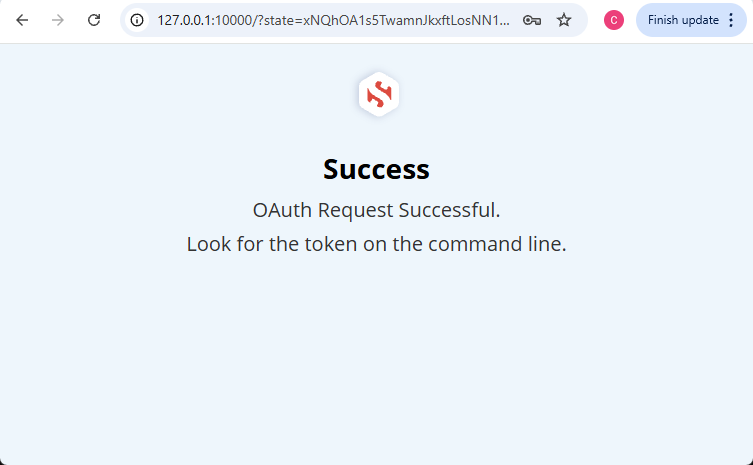
Start-Service ssh-agent6. Login (OIDC → Keycloak → Step CA issues cert)
step ssh login maksonlee@maksonlee.comChoose:
- keycloak (OIDC) [client: step-ca-ssh]
7. Verify principals in the SSH certificate
Confirm a cert exists:
ssh-add -L | Select-String certInspect principals:
$cert = (ssh-add -L | Select-String cert | Select-Object -First 1).Line
$cert | Out-File -Encoding ascii $env:TEMP\step-cert.pub
ssh-keygen -L -f $env:TEMP\step-cert.pubLook for:
Valid: from ... to ...Principals:containing one or more of:ssh-zabbix-adminssh-jenkins-adminssh-k8s-admin
8. Logout (optional)
step ssh logoutPart 5 — Configure Ubuntu servers to trust Step CA SSH user certificates
Now we configure each server to:
- Trust the Step CA SSH User CA public key
- Allow only specific principals to log in as
administrator
1. Generate the OpenSSH-formatted SSH User CA public key (on the Step CA host)
sudo -u step -H env STEPPATH=/etc/step-ca \
  step crypto key format --ssh /etc/step-ca/ssh/ssh_user_ca_key.pub \
  --out /tmp/step_ssh_user_ca.pub -f

ssh-keygen -l -f /tmp/step_ssh_user_ca.pub2. Copy + install it on each Ubuntu server
# copy
sudo scp /tmp/step_ssh_user_ca.pub \
  administrator@jenkins.maksonlee.com:/tmp/step_ssh_user_ca.pub

# install
ssh administrator@jenkins.maksonlee.com \
  'sudo install -m 0644 -o root -g root /tmp/step_ssh_user_ca.pub /etc/ssh/step_ssh_user_ca.pub && \
ssh-keygen -l -f /etc/ssh/step_ssh_user_ca.pub'(Repeat this for zabbix.maksonlee.com, k8s-1/2/3.maksonlee.com.)
3. Configure sshd to trust the CA and use per-user principal allowlists
Edit:
sudo vi /etc/ssh/sshd_configAdd:
TrustedUserCAKeys /etc/ssh/step_ssh_user_ca.pub
AuthorizedPrincipalsFile /etc/ssh/auth_principals/%uCreate the directory:
sudo mkdir -p /etc/ssh/auth_principals
sudo chown root:root /etc/ssh/auth_principals
sudo chmod 0755 /etc/ssh/auth_principalsRestart SSH:
sudo systemctl restart ssh4. Per-host allowlists for the administrator account
Create /etc/ssh/auth_principals/administrator on each host.
- jenkins.maksonlee.com
echo "ssh-jenkins-admin" | sudo tee /etc/ssh/auth_principals/administrator >/dev/null
sudo chmod 0644 /etc/ssh/auth_principals/administrator- zabbix.maksonlee.com
echo "ssh-zabbix-admin" | sudo tee /etc/ssh/auth_principals/administrator >/dev/null
sudo chmod 0644 /etc/ssh/auth_principals/administrator- k8s-1 / k8s-2 / k8s-3
On each node:
echo "ssh-k8s-admin" | sudo tee /etc/ssh/auth_principals/administrator >/dev/null
sudo chmod 0644 /etc/ssh/auth_principals/administrator5. Test from Windows 11
First, login to mint a fresh cert:
step ssh login maksonlee@maksonlee.comThen test SSH:
ssh administrator@jenkins.maksonlee.comExpected behavior:
- If your cert contains
ssh-jenkins-admin, login succeeds without a password. - If not, SSH fails with
Permission denied (publickey).